如何在電腦PC上啟動Windows11和Linux雙系統
如果您運行的是 Windows 10,您要做的第一件事就是升級到 Windows 11。最好在安裝 Linux 之前執行此操作,以防升級導致 Linux 安裝出現任何問題。我們已經提供了一份關于如何加入 Windows Insider 計劃以獲取 Windows 11 的指南,如果您更喜歡其他方法,則該指南專注于安裝 Windows 11。您可以遵循其中任何一個,盡管前者應該容易得多。
提醒一下,Windows 11 仍在開發中,可能不穩定。您可以在我們的更新跟蹤器上關注最新的 Windows 11更新。此外,請先確保您的 PC與 Windows 11兼容。完成后,我們可以專注于安裝 Linux 以進行雙引導。
創建 Linux 安裝介質
首先,您需要有一個可以從中安裝 Linux 的 USB 驅動器。要將您的閃存驅動器轉換為安裝介質,其上的所有內容都將被刪除,因此請確保您已備份可能需要的任何內容。您需要執行以下操作:
查找并下載您要使用的 Linux 發行版(發行版)。那里有很多,但對于本指南,我們將使用Ubuntu 21.04。如果您使用其他發行版,大多數步驟應該相同或相似,因此無需擔心。完成下載后,您應該有一個帶有 ISO 文件擴展名的文件。
接下來,您需要一個從 ISO 文件創建可啟動 USB 驅動器的工具。為此,您可以下載Rufus。
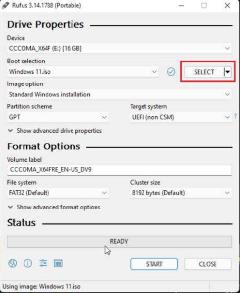
運行 Rufus 并插入要用作安裝介質的閃存驅動器。然后,單擊 SELECT 并選擇您下載的 ISO 文件。所有選項將自動填寫。
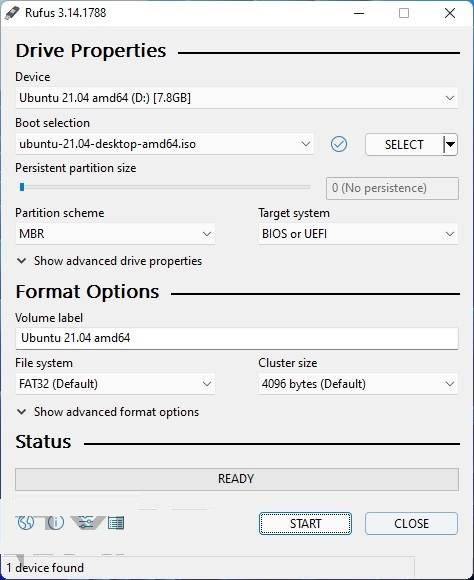
單擊“開始”,然后在出現的提示中單擊“確定”。讓這個過程順其自然,您就已經為 Linux 創建了安裝介質。
創建一個分區來雙引導 Linux
接下來,您需要在驅動器上為 Linux 創建第二個分區。分區就像標記為不同磁盤的硬盤驅動器的虛擬分區。對于一般用途,分區沒有多大用處,但您確實需要它們來進行雙引導。這是創建一個的方法。
右鍵單擊開始菜單圖標(或按鍵盤上的Windows 鍵 + X)并選擇 磁盤管理。您將看到一個驅動器和分區列表,應該看起來像這樣。忽略大小只有幾 MB 的小分區。這些是 Windows 工作所需的系統分區,它們不能被篡改。您需要關注最大的分區。
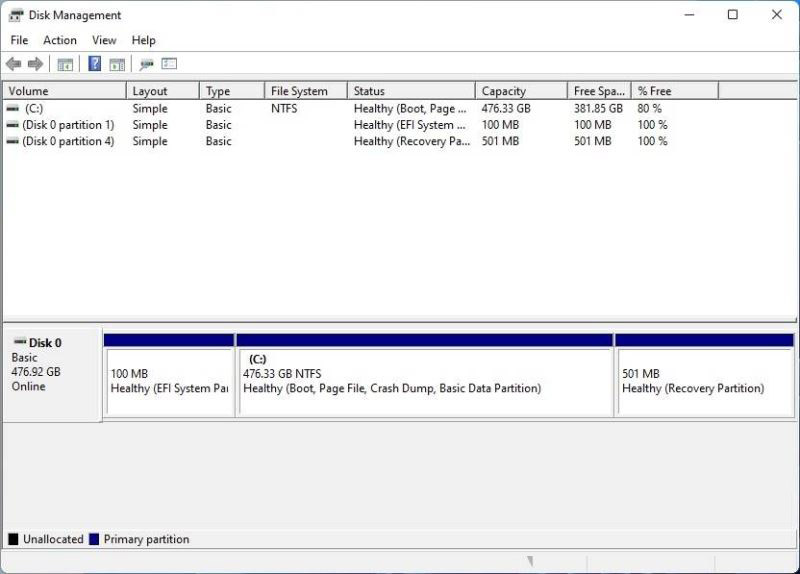
要創建一個新分區,您需要縮小已有的分區。右鍵單擊您的主分區并選擇 Shrink Volume…。
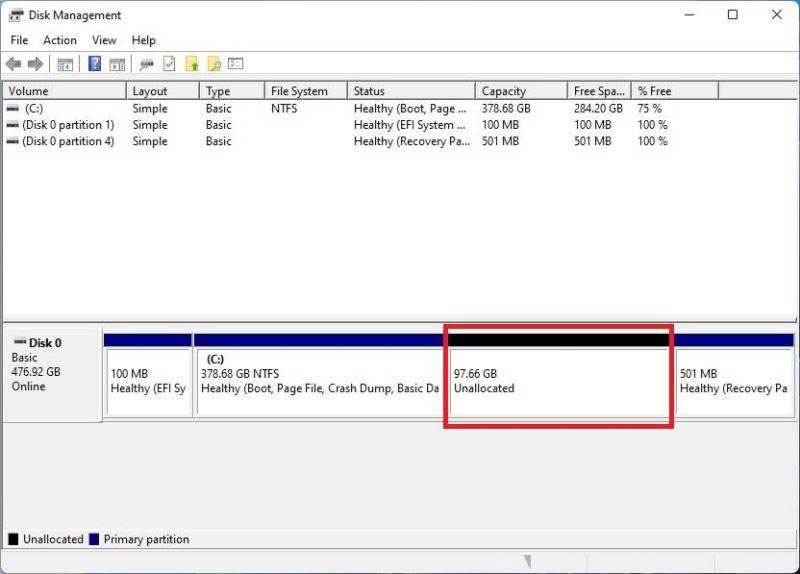
指定要從分區中刪除的空間量。這將受到您已經存儲在其中的文件的限制,您輸入的數量將是您的 Linux 安裝空間。您至少需要幾十 GB(MB 乘以 1024)才能使其正常運行,但您可以隨心所欲地使用。只要確保您在 Windows 和 Linux 分區上都有足夠的空間。
您選擇的空間將從您的分區中扣除,并將在“磁盤管理”窗口中列為未分配空間。您可以保持原樣并關閉窗口。
安裝 Linux 與雙引導
現在您有了這個難題的兩個主要部分,您可以準備在您的空分區上安裝 Linux。如果您從 PC 中取出了 USB 安裝介質,請再次插入(取出其他閃存驅動器),然后按照以下步驟操作:
打開“開始”菜單,然后單擊電源按鈕和 – 同時按住鍵盤上的Shift。單擊重新啟動。
或者,打開“設置”應用并轉到“系統”(在 Windows 11中)或“ 更新和安全” (在 Windows 10中),然后選擇“恢復”, 然后選擇“高級啟動”旁邊的“ 立即重新啟動”。
您將獲得一系列啟動選項。單擊使用設備,然后選擇您插入的 USB 閃存驅動器,您的 PC 將從它啟動。
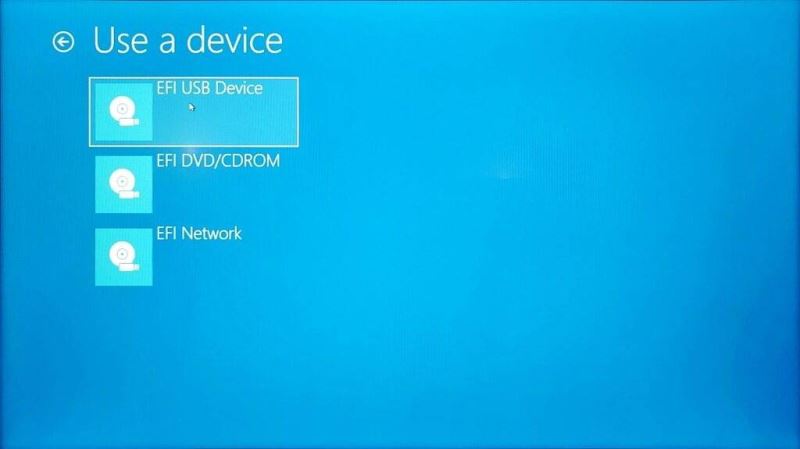
您現在將進入 Ubuntu 啟動菜單。按 Enter 啟動到 Ubuntu。
Ubuntu 和其他 Linux 操作系統允許您通過從 USB 驅動器啟動而不安裝它來試用它。要在空分區上安裝 Linux,請單擊安裝 Ubuntu。
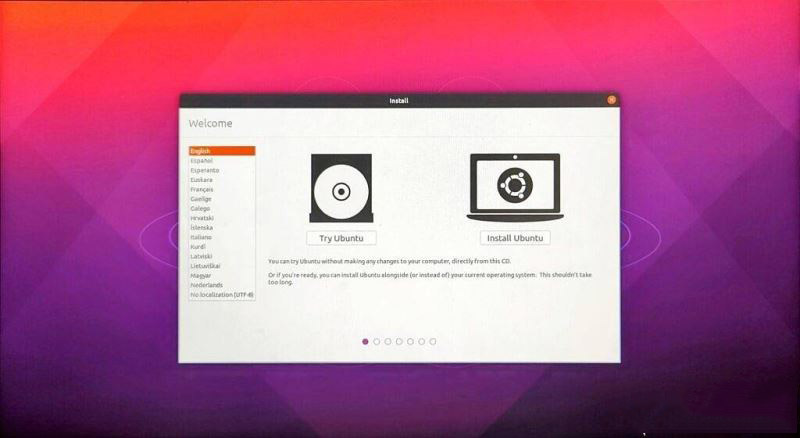
通過選擇您的鍵盤布局并連接到 Wi-Fi(可選)來遵循設置體驗。選擇您喜歡的選項,直到您到達此頁面。
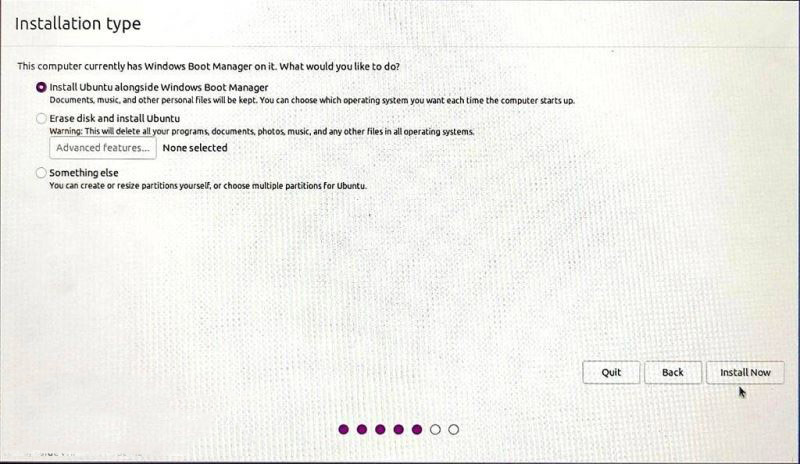
在這里,您需要選擇默認選擇的第一個選項,至少如果您想要最簡單的做事方式。這將在您之前創建的未分配空間上安裝 Ubuntu,使您的 Windows 安裝保持完整。
從這里開始,它主要是微不足道的東西。選擇您的地區并設置您的 Ubuntu 配置文件,安裝將開始。完成后,您將能夠在沒有 USB 閃存驅動器的情況下啟動到 Ubuntu。
在Windows 11和 Linux 之間切換
在您的 PC 上安裝 Linux 后,您應該可以選擇立即啟動它,但這可能不會發生。如果您的 Windows 分區在您的 BIOS 設置中被設置為優先級,您將不斷地引導到 Windows。該行為會因您的計算機而異,因此您可能無需執行任何操作。
但是,如果您確實發現自己被困在 Windows 11中,您可以執行以下操作:
打開“設置”應用,然后單擊“恢復”, 然后單擊“ 高級啟動”旁邊的“立即 重新啟動”。
單擊疑難解答,然后 單擊 高級選項。在這里,選擇 UEFI 固件設置。
這將帶您進入計算機的 UEFI/BIOS 設置。您可能需要按功能鍵之一來打開 BIOS 設置。到達那里后,該過程將因您擁有的 PC 而異。但是,我們正在尋找與啟動相關的選項。在我們在這里使用的 HP 筆記本電腦上,您可以在 系統配置 選項卡中找到啟動選項 。
找到與引導順序相關的選項(在我們的示例中為UEFI 引導順序)并確保 Linux 驅動器位于 Windows 驅動器的頂部。在我們的示例中,我們必須選擇OS boot Manager 選項,然后使用 F5/F6 鍵將 Ubuntu 移至頂部。同樣,該過程可能因筆記本電腦而異,但相同的原則應適用于任何設備。
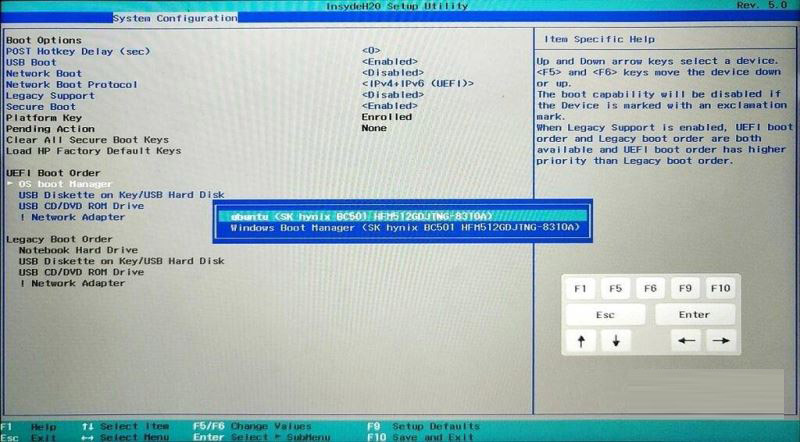
完成后,退出并保存更改。重新啟動后,您應該會看到 Linux 啟動菜單,它可以讓您繼續進入 Linux 發行版或啟動進入 Windows。每次重新啟動計算機時,您都會看到此菜單,因此您可以隨時選擇首選的啟動選項。
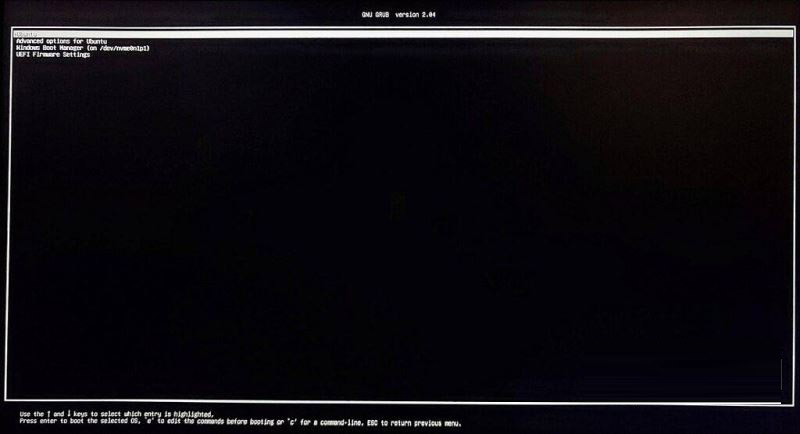
這就是您可以并行雙啟動 Windows 11 和 Linux 的方式。雙啟動并不是一個完美優雅的解決方案,但它是擁有您計劃定期使用的兩個操作系統的最可行方法。請記住,您需要找到一種在兩個操作系統之間傳輸文件的方法,例如使用閃存驅動器或云存儲。每個操作系統都不能訪問另一個的啟動驅動器,因此您不能只是將文件從一個復制和粘貼到另一個。
如果您想重新使用 Windows 11,您可以隨時使用磁盤管理刪除您創建的分區并擴展主分區以占用整個空間。否則,您可以在 Linux 上使用 GParted 來刪除 Windows 分區。無論哪種方式,請確保在執行此操作之前備份您的數據。
推薦:
Win11 Dev Build 22000.65開發預覽版推送(附更新修復已知問題匯總)
Win11 Build 10.0.22000.51 預覽版ISO鏡像下載匯總(蘋果M1也可用)
Windows 11 消費者版 (含家庭版 / 專業版 / 專業工作站 / 家庭單語言版)
Windows11 簡體中文語言漢化包 完整版
Windows11怎么安裝?Windows11系統安裝圖文教程(附Win11系統鏡像文件下載)
Windows11怎么免費激活?Win11一鍵激活方法匯總(附安裝密鑰)
Windows11怎么完全漢化?Windows11徹底漢化詳細圖文教程
win11安裝失敗錯誤提示:此電腦無法運行Windows 11的多種解決辦法
相關文章:
1. Win11專業版打開電腦后白屏怎么辦?Win11電腦白屏解決辦法2. Win11升級不滿配置被提示退回測試通道怎么解決?3. Win11系統怎么添加字體?Win11系統添加字體的操作方法4. win11任務管理器怎么打開 被管理員禁用了怎么解禁打開5. 微軟將于9月20日推送Win11 22H2新版本 變化較多6. Win11打印機怎么安裝?Win11系統安裝共享打印機教程7. 藍牙耳機怎么連接電腦Win11?藍牙耳機連接Win11電腦的方法8. Win11安全中心怎么變漢語?Win11安全中心英文切換成中文方法9. Win11電腦不顯示盤符怎么辦?Win11硬盤盤符不顯示的解決方法10. Win11怎么設置本地密碼?Win11設置本地密碼操作方法
 網公網安備
網公網安備