Win10桌面右鍵添加Windows更新選項的方法
在Win10系統中的Windows更新界面、檢查更新、更新歷史、重啟選項和高級選項,這幾項可能是用戶比較常用的功能,如果你需要經常訪問這些選項,可以通過以下方法,將其添加到桌面右鍵菜單中。
Win10桌面右鍵添加Windows更新選項的方法:
設置前,我們先看看沒有 Windows更新 右鍵菜單和有 Windows更新 的右鍵菜單對比圖:
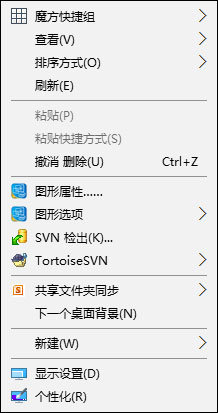
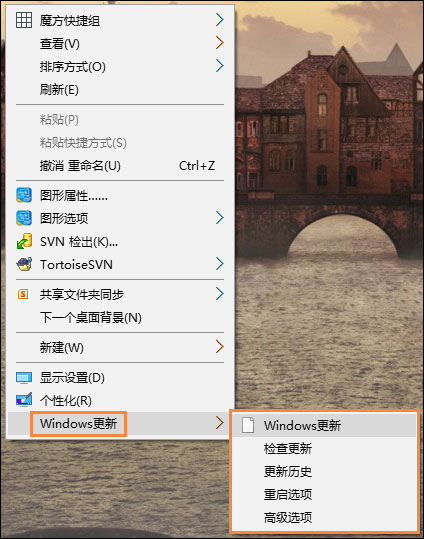
1、打開記事本,將下面的內容復制到記事本中(內容較多,注意別遺漏內容):
01Windows Registry Editor Version 5.0002[HKEY_CLASSES_ROOTDesktopBackgroundShellWindowsUpdate]03"MUIVerb"="Windows更新"04"SubCommands"=""05"lcon"="%SystemRoot%System32shell32.dll,-47"06"Position"="Bottom"07[HKEY_CLASSES_ROOTDesktopBackgroundShellWindowsUpdateShell]08[HKEY_CLASSES_ROOTDesktopBackgroundShellWindowsUpdateShell01WindowsUpdate]09"icon"="01WindowsUpdate"10"MUIVerb"="Windows更新"11"SettingsURI"="ms-settings:windowsupdate"12[HKEY_CLASSES_ROOTDesktopBackgroundShellWindowsUpdateShell01WindowsUpdatecommand]13"DelegateExecute"="{556FF0D6-A1EE-49E5-9FA4-90AE116AD744}"14[HKEY_CLASSES_ROOTDesktopBackgroundShellWindowsUpdateShell02CheckForUpdates]15"lcon"="%SystemRoot%System32bootux.dll,-1032"16"MUIVerb"="檢查更新"17"SettingsURI"="ms-settings:windowsupdate-action"18[HKEY_CLASSES_ROOTDesktopBackgroundShellWindowsUpdateShell02CheckForUpdatescommand]19"DelegateExecute"="{556FF0D6-A1EE-49E5-9FA4-90AE116AD744}"20[HKEY_CLASSES_ROOTDesktopBackgroundShellWindowsUpdateShell03UpdateHistory]21"lcon"="%SystemRoot%System32bootux.dll,-1032"22"MUIVerb"="更新歷史"23"SettingsURI"="ms-settings:windowsupdate-history"24[HKEY_CLASSES_ROOTDesktopBackgroundShellWindowsUpdateShell03UpdateHistorycommand]25"DelegateExecute"="{556FF0D6-A1EE-49E5-9FA4-90AE116AD744}"26[HKEY_CLASSES_ROOTDesktopBackgroundShellWindowsUpdateShell04RestartOptions]27"lcon"="%SystemRoot%System32bootux.dll,-1032"28"MUIVerb"="重啟選項"29"SettingsURI"="ms-settings:windowsupdate-restartoptions"30[HKEY_CLASSES_ROOTDesktopBackgroundShellWindowsUpdateShell04RestartOptionscommand]31"DelegateExecute"="{556FF0D6-A1EE-49E5-9FA4-90AE116AD744}"32[HKEY_CLASSES_ROOTDesktopBackgroundShellWindowsUpdateShell05AdvancedOptions]33"lcon"="%SystemRoot%System32bootux.dll,-1032"34"MUIVerb"="高級選項"35"SettingsURI"="ms-settings:windowsupdate-options"36[HKEY_CLASSES_ROOTDesktopBackgroundShellWindowsUpdateShell05AdvancedOptionscommand]37"DelegateExecute"="{556FF0D6-A1EE-49E5-9FA4-90AE116AD744}"復制代碼Windows Registry Editor Version 5.00[HKEY_CLASSES_ROOTDesktopBackgroundShellWindowsUpdate]"MUIVerb"="Windows更新""SubCommands"="""lcon"="%SystemRoot%System32shell32.dll,-47""Position"="Bottom"[HKEY_CLASSES_ROOTDesktopBackgroundShellWindowsUpdateShell][HKEY_CLASSES_ROOTDesktopBackgroundShellWindowsUpdateShell01WindowsUpdate]"icon"="01WindowsUpdate""MUIVerb"="Windows更新""SettingsURI"="ms-settings:windowsupdate"[HKEY_CLASSES_ROOTDesktopBackgroundShellWindowsUpdateShell01WindowsUpdatecommand]"DelegateExecute"="{556FF0D6-A1EE-49E5-9FA4-90AE116AD744}"[HKEY_CLASSES_ROOTDesktopBackgroundShellWindowsUpdateShell02CheckForUpdates]"lcon"="%SystemRoot%System32bootux.dll,-1032""MUIVerb"="檢查更新""SettingsURI"="ms-settings:windowsupdate-action"[HKEY_CLASSES_ROOTDesktopBackgroundShellWindowsUpdateShell02CheckForUpdatescommand]"DelegateExecute"="{556FF0D6-A1EE-49E5-9FA4-90AE116AD744}"[HKEY_CLASSES_ROOTDesktopBackgroundShellWindowsUpdateShell03UpdateHistory]"lcon"="%SystemRoot%System32bootux.dll,-1032""MUIVerb"="更新歷史""SettingsURI"="ms-settings:windowsupdate-history"[HKEY_CLASSES_ROOTDesktopBackgroundShellWindowsUpdateShell03UpdateHistorycommand]"DelegateExecute"="{556FF0D6-A1EE-49E5-9FA4-90AE116AD744}"[HKEY_CLASSES_ROOTDesktopBackgroundShellWindowsUpdateShell04RestartOptions]"lcon"="%SystemRoot%System32bootux.dll,-1032""MUIVerb"="重啟選項""SettingsURI"="ms-settings:windowsupdate-restartoptions"[HKEY_CLASSES_ROOTDesktopBackgroundShellWindowsUpdateShell04RestartOptionscommand]"DelegateExecute"="{556FF0D6-A1EE-49E5-9FA4-90AE116AD744}"[HKEY_CLASSES_ROOTDesktopBackgroundShellWindowsUpdateShell05AdvancedOptions]"lcon"="%SystemRoot%System32bootux.dll,-1032""MUIVerb"="高級選項""SettingsURI"="ms-settings:windowsupdate-options"[HKEY_CLASSES_ROOTDesktopBackgroundShellWindowsUpdateShell05AdvancedOptionscommand]"DelegateExecute"="{556FF0D6-A1EE-49E5-9FA4-90AE116AD744}"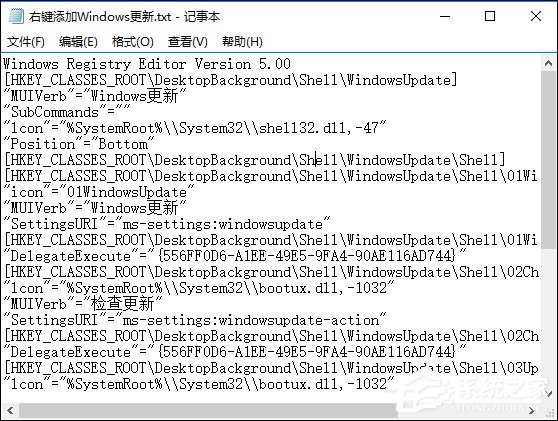
2、點擊記事本左上角的【文件】,在下拉菜單中點擊【另存為】;
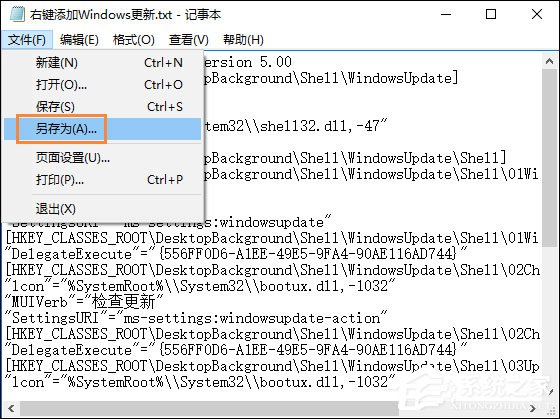
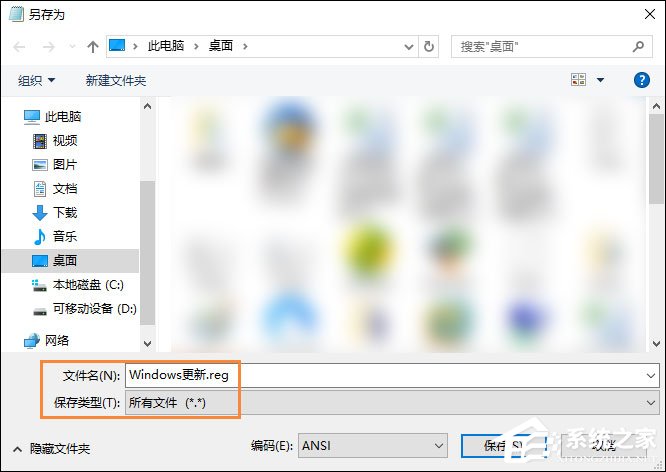
3、在打開的另存為窗口,先點擊窗口左側的【桌面】,在文件名一欄中輸入:Windows更新.reg 保存類型為 所有文件,再點擊【保存】;
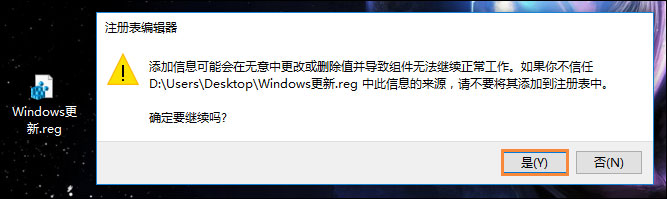
4、回到系統桌面,雙擊【Windows更新.reg】注冊表文件圖標,彈出一個編輯器對話框:
“添加信息可能會在無意中更改或刪除值并導致組件無法繼續正常工作。如果你不信任 C:Usersxyz75DesktopWindows更新.reg 中此信息的來源,請不要將其添加到注冊表中。”
確定要繼續嗎?點擊 是(Y)
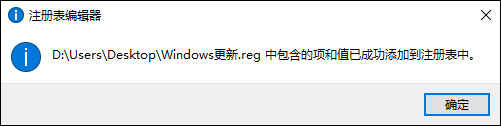
5、我們點擊是(Y)以后,緊接著又彈出一個注冊表編輯器對話框:
Windows更新.reg 中包含的項和值已成功添加到注冊表中。
點擊 確定
6、我們右鍵點擊Windows10系統桌面空白處,可見:
右鍵菜單中添加了【Windows更新】,二級菜單中有:Windows更新、檢查更新、更新歷史、重啟選項和高級選項。
7、如果我們點擊二級菜單中的【Windows更新】,則可以打開Windows更新的設置窗口;
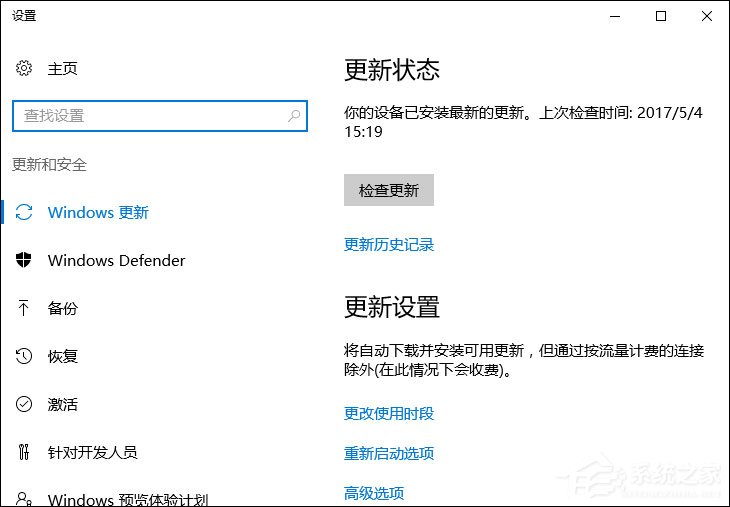
8、如果我們點擊二級菜單中的【檢查更新】,則可以直接打開檢查更新項,檢查Windows更新;
9、同樣點擊二級菜單中的【更新歷史】、【重啟選項】和【高級選項】,也可以打開相應的窗口,就不一一舉例了。
以上便是Win10桌面右鍵添加Windows更新選項的方法,以后更新Win10系統的時候就可以很方便的右鍵TA,而不用重復操作設置項。
相關文章:
1. win11任務管理器怎么打開 被管理員禁用了怎么解禁打開2. Win11系統自動暫停更新后想繼續怎么辦?Win11系統重新啟動更新教程3. Win11打印機怎么安裝?Win11系統安裝共享打印機教程4. Win11怎么設置本地密碼?Win11設置本地密碼操作方法5. Win7電腦注冊表編輯器被管理員禁用怎么解決?6. Win10開始菜單透明度如何設置?Win10開始菜單透明度設置教程7. Win10系統的Edge瀏覽器怎么進行長截圖?8. Win10專業版系統電腦找不到音頻設備怎么辦?9. Win11電腦不顯示盤符怎么辦?Win11硬盤盤符不顯示的解決方法10. windows10分辨率在哪里調試

 網公網安備
網公網安備