GPT格式的電腦怎么安裝Win10的GHOST?
GPT格式的電腦怎么安裝Win10的GHOST?現在很多的電腦的主板都是支持UEFI引導的,我們的電腦系統永久了或者在使用的時候有時會出現電腦系統變卡或者藍屏的現象,這時很多用戶會選擇重裝系統,那么,GPT分區怎么安裝Ghost win10 64位系統呢?下面就跟小編一起來看看在UEFI+GPT模式下使用U盤安裝Ghost win10 64位系統的教程。
安裝準備
1、支持UEFI的電腦,查看是否為GPT分區(點擊進入查看教程);
2、8G內存的U盤:制作UEFI版本的U盤啟動盤 ,系統族推薦U裝機U盤制作工具;
3、操作系統:Ghost win10 64位系統;
4、備份所有硬盤數據。
GPT分區安裝Ghost win10 64位系統步驟
1、將下載好的ISO鏡像包解壓,把“win10.gho”與“BIOS+UEFI引導修復工具”復制到UEFI版的U盤中。
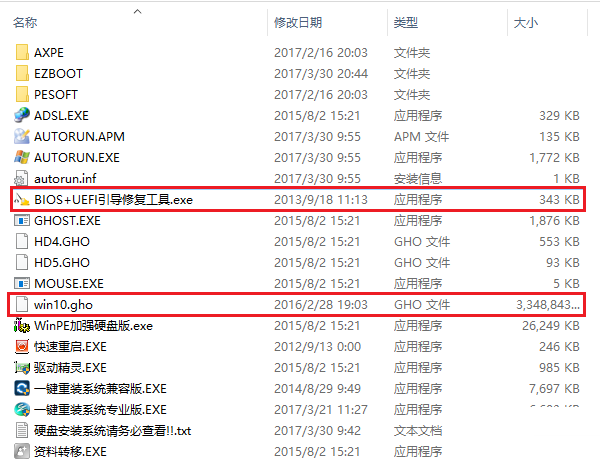
2、重啟電腦按F2/F1/Del/Esc進入bios(按鍵以不同主板按鍵為準)。
3、在bios中選擇“boot”選項,將“uefi boot”功能開啟(enabled為開啟)。
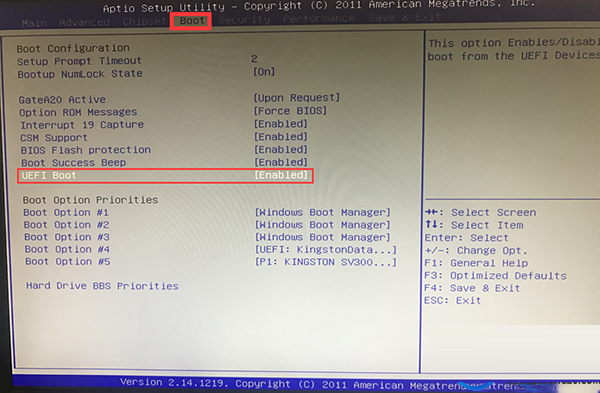
4、保存設置退出bios。
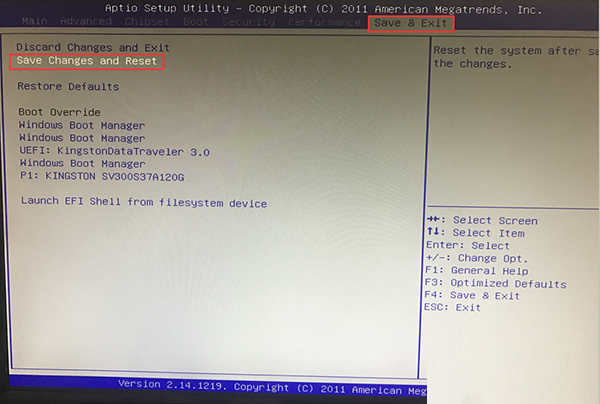
5、插入uefi版u盤,重啟電腦按f2、f8等進入快速引導菜單。(可在下面的列表中查找自己相應的主板或品牌開機啟動鍵)
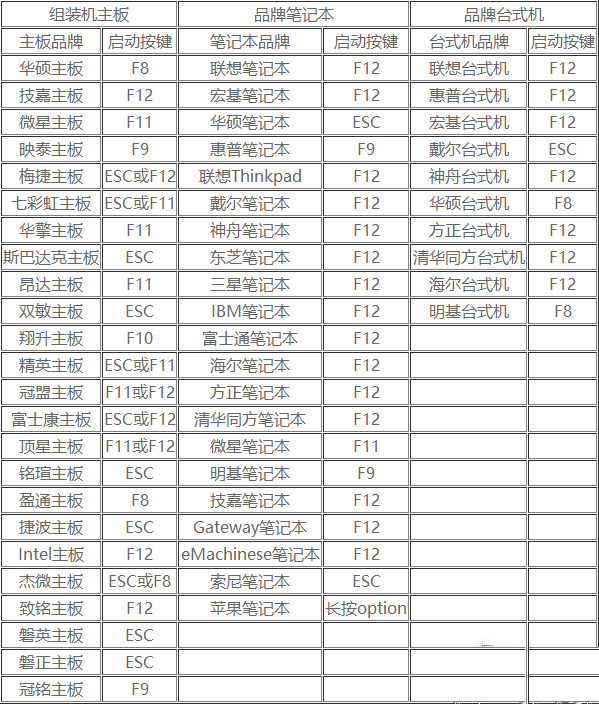
6、在快速引導菜單中選擇有帶uefi字樣的選項,點擊進入PE界面。
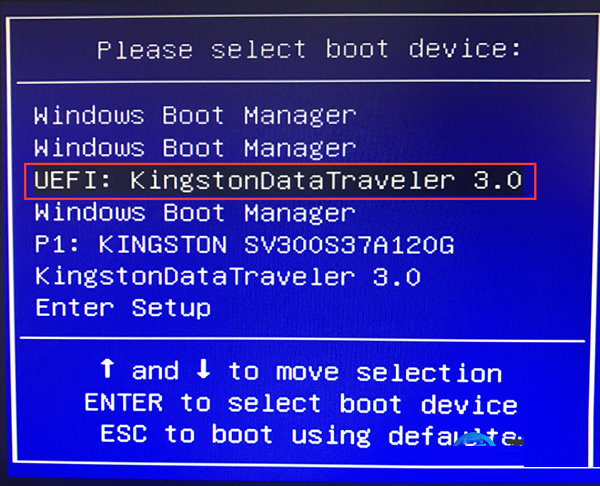
7、如果是預裝win8或win10就是GPT分區,直接運行PE裝機工具,跳過以下步驟,直接查看第11步。
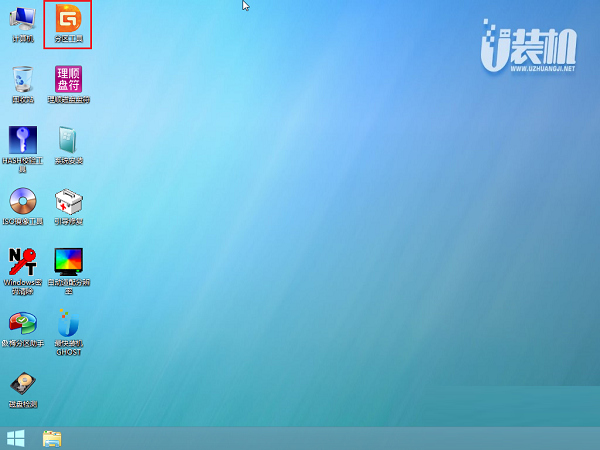
8、如果不是GPT分區,進入PE系統,打開桌面的“分區工具”。
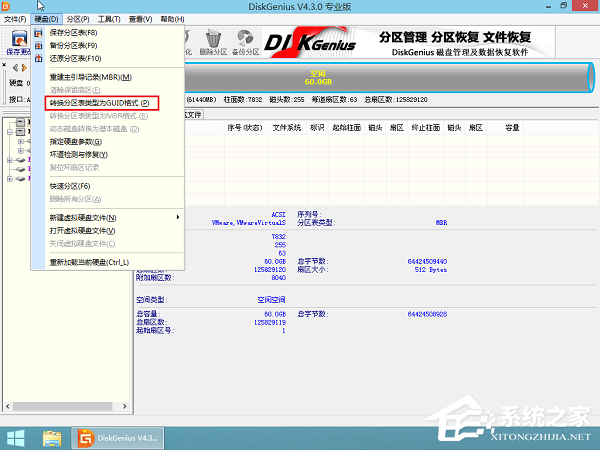
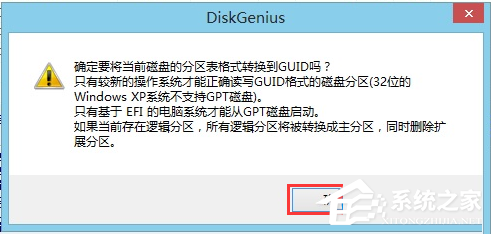
9、點擊“硬盤”—“刪除所有分區”—“轉換分區表為GUID格式”—“保存修改”。
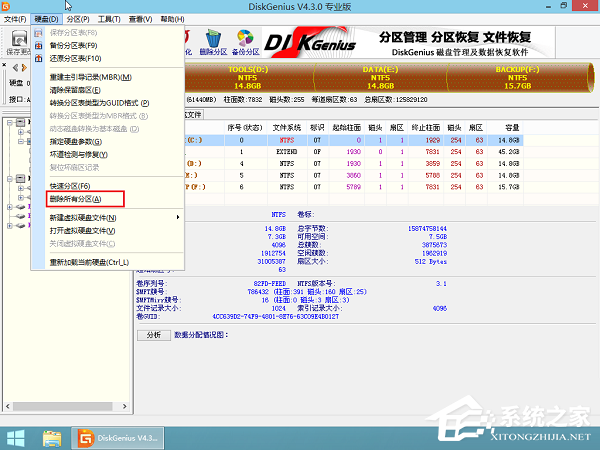
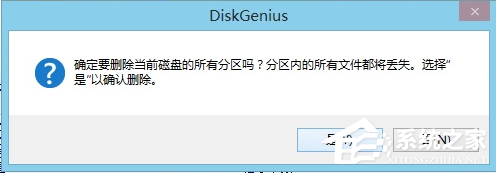

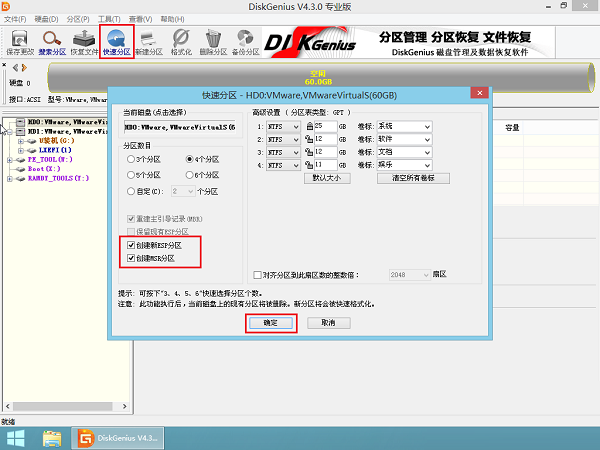
10、點擊“硬盤”—“快速分區”,默認會創建ESP分區和MSR分區,選擇分區數目,確定。
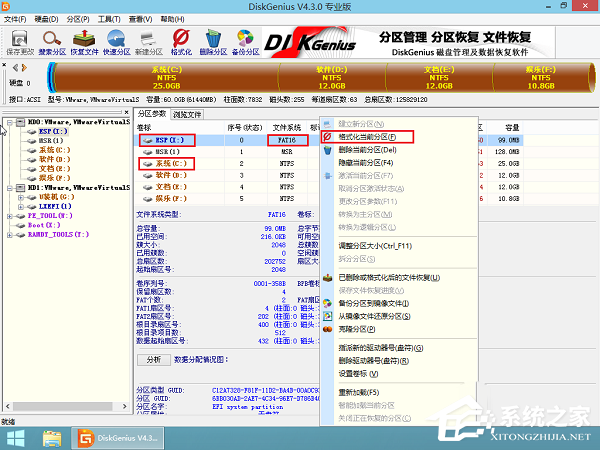
11、記錄隱藏分區esp與首個本地磁盤的盤符(如下圖隱藏分區為i,首個本地磁盤為c),esp盤符必須是fat32格式,如果不是需要格式化分區為fat32。(右鍵esp盤符,選擇“格式化當前分區”,系統文件選擇fat32,然后格式化)
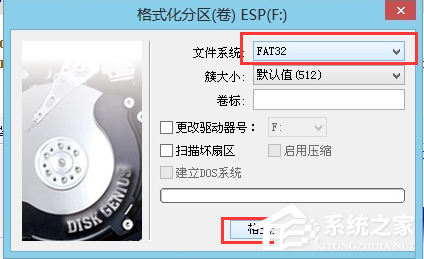
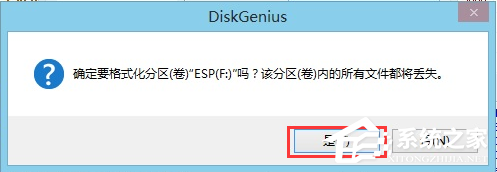
12、關閉分區工具,(重新打開最快裝機GHOST)在裝機工具中,保持默認設置,文件路徑選擇u盤中的win10.gho文件,點擊安裝位置,默認C盤(剛才記錄的首個本地磁盤),然后點擊確定。
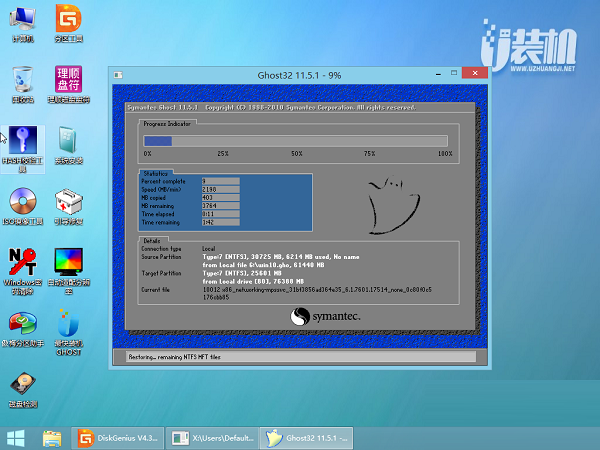
13、電腦進入win10解壓,此操作時間不長,請不要離開電腦,以便下一步重要操作。
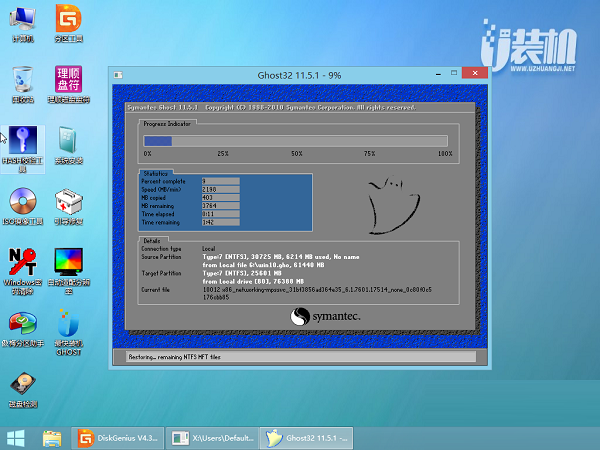
14、解壓完畢后,“是否馬上重啟計算機“選擇“否”。
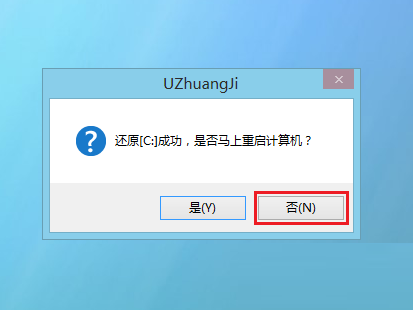
15、打開我的電腦-u盤-bios+uefi引導修復工具。
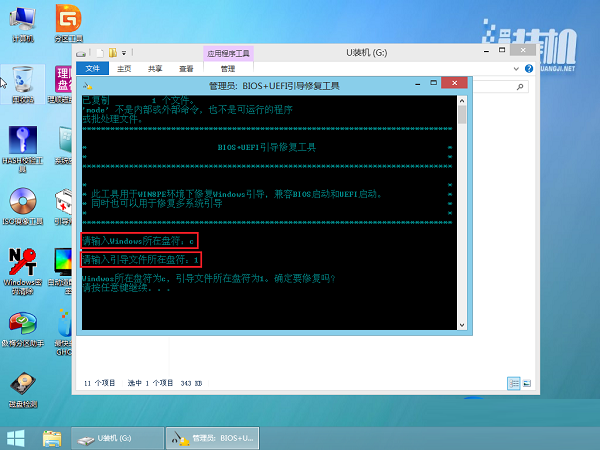
16、在“請輸入windows所在盤符”中輸入之前記錄的首個本地磁盤,按“回車“,在“請輸入引導文件所在盤符”中輸入之前記錄的隱藏分區esp盤符,按“回車“如下圖:
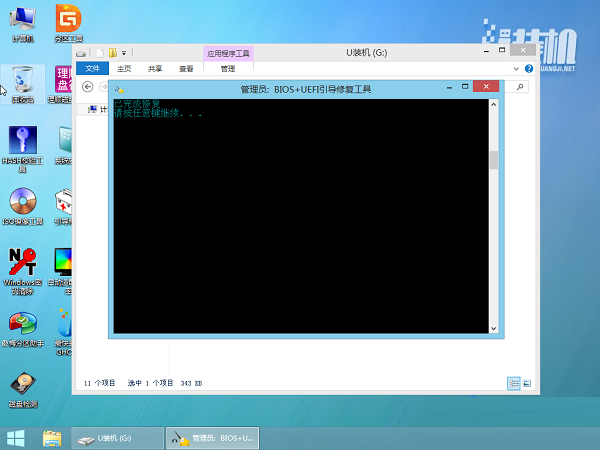
17、在詢問是否確定修復中,按“回車”,引導修復完成。
18、重啟電腦,電腦進入重裝進程。
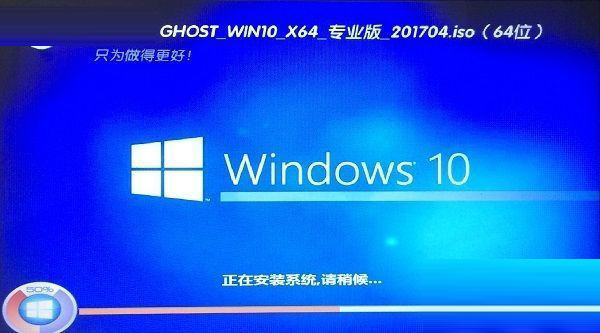
19、在彈出的非mbr引導分區無法激活中點擊“確定”,電腦自動重啟進入桌面。(GPT分區無法部署后自動激活,必須進入桌面手動激活)
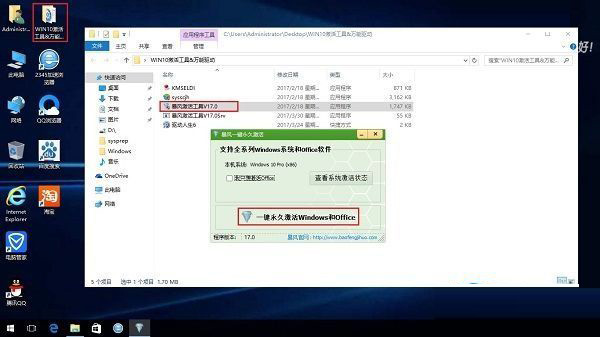
20、打開桌面的“win10激活工具“文件夾中的“暴風激活工具”,點擊“一鍵永久激活windows和office”(激活前要先退出電腦管家,否則將無法激活成功)。
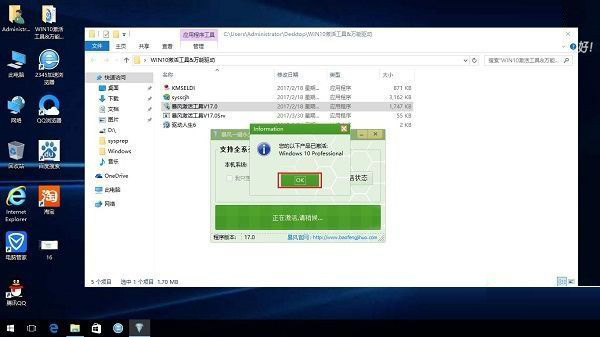
21、激活完成后,點擊“OK”。
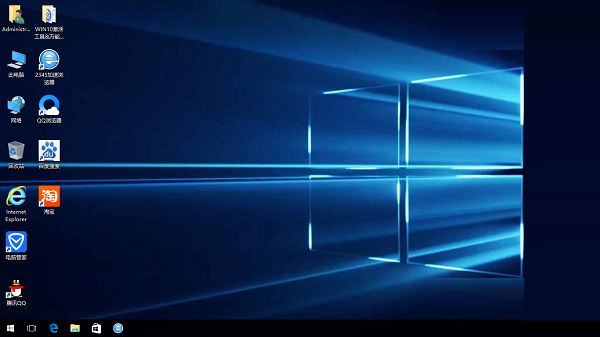
22、 完成系統重裝。
注意
適用于預裝win8/win10的新型電腦重新安裝Ghost win10系統(必須是安裝64位系統)
以上就是小編帶來的在uefi+gpt模式下安裝ghost win10 64位系統的方法介紹,希望對大家有幫助。更多系統教程,請關注好吧啦網官網。
相關文章:
1. win7怎么設置屏幕休眠密碼(win7屏幕保護設置密碼)2. win10安裝ubuntu速度慢應對步驟分享3. Centos7安裝完畢后無法聯網顯示Server not found如何解決?4. 如何純凈安裝win10系統?uefi模式下純凈安裝win10系統圖文教程5. win10平板模式不能觸屏怎么辦6. centos6.5下kvm環境搭建詳解7. 蘋果 macOS 11.7.3 更新導致 Safari 收藏夾圖標無法正常顯示8. Windows虛擬機怎么和Mac共享打印機9. Win10系統鍵盤突然打不出中文字怎么辦?10. 宏碁Swift 3筆記本如何安裝win7系統 安裝win7系統方法說明

 網公網安備
網公網安備