Windows Server 2012下FTP服務(wù)器站點(diǎn)搭建程序
Windows Server 2012下FTP服務(wù)器站點(diǎn)搭建程序,供大家參考,具體內(nèi)容如下
第一步:添加IIS服務(wù)以及FTP服務(wù)角色
1:打開服務(wù)器管理,點(diǎn)擊“管理”—“添加角色和功能”—“下一步”
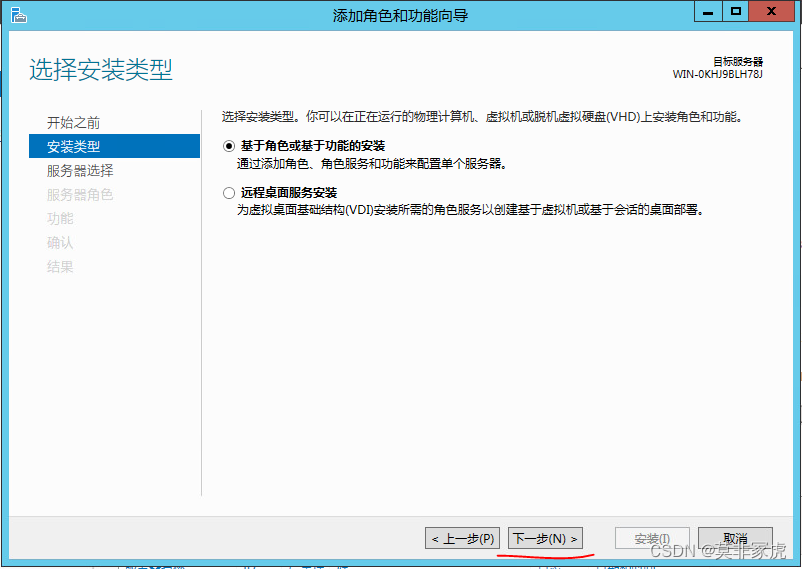
點(diǎn)擊“下一步”
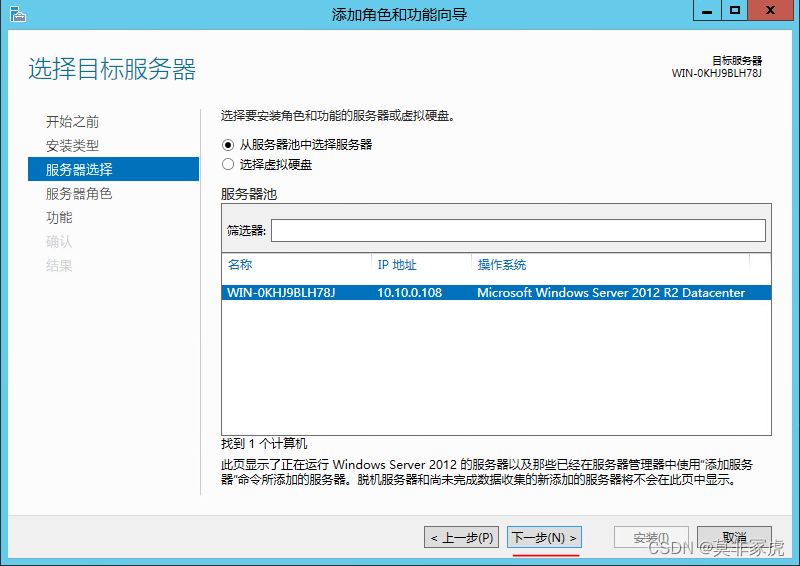
2:勾選“Web服務(wù)器(IIS)” 在彈出框中點(diǎn)擊“添加功能”—點(diǎn)擊“下一步”
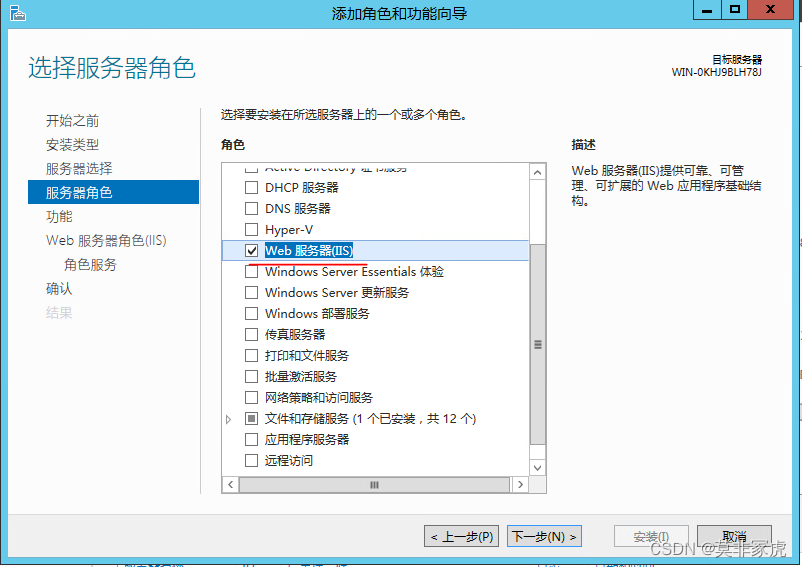
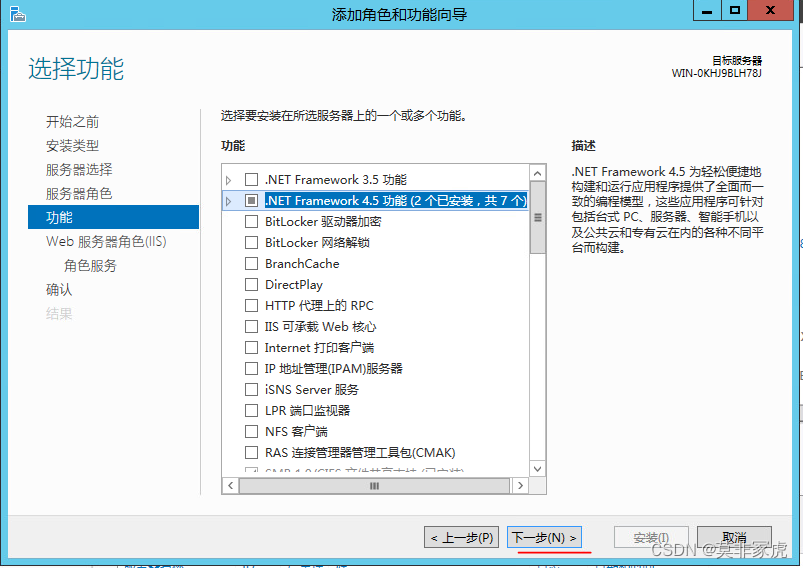
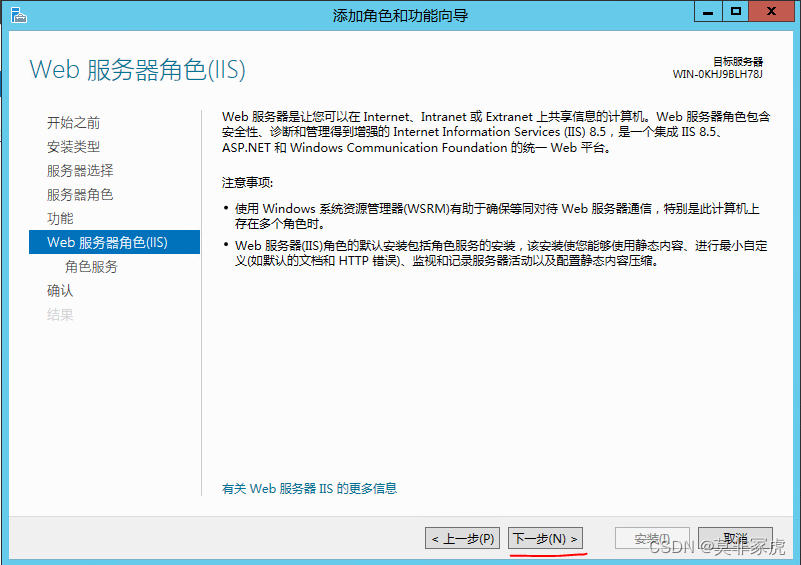
3:在服務(wù)角色欄目中勾選如下幾個(gè)
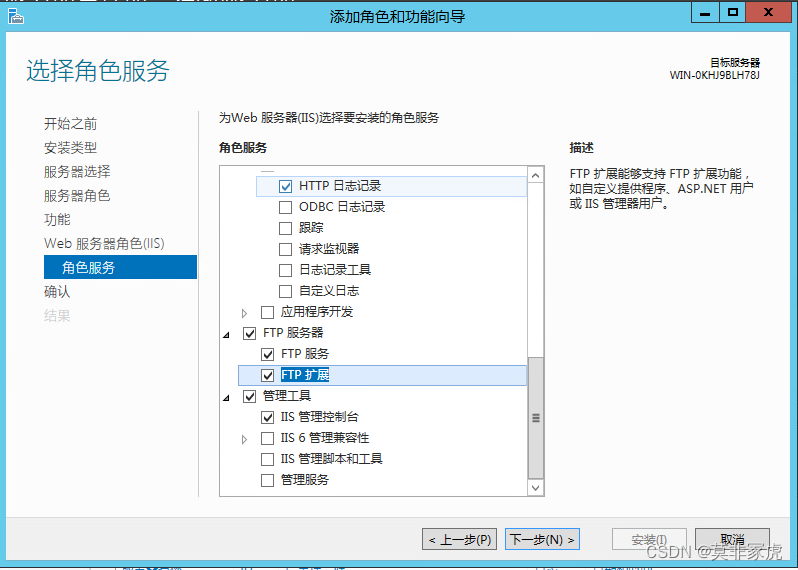
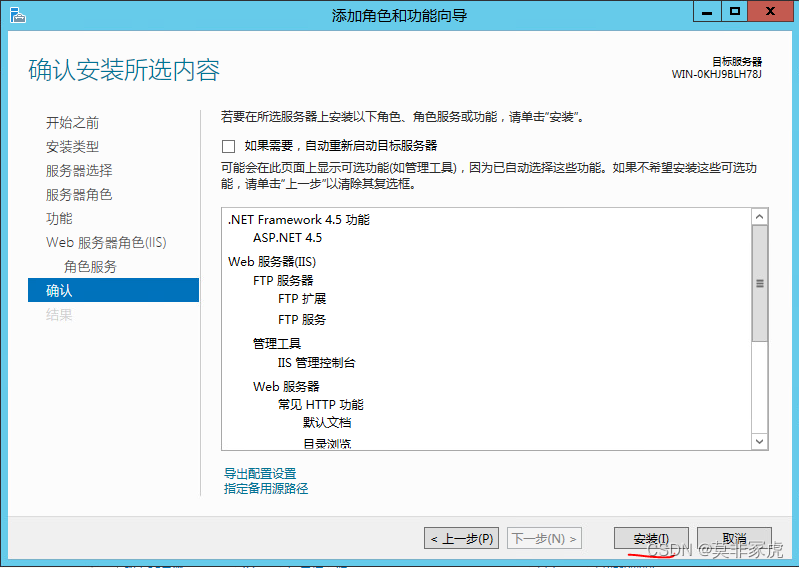
點(diǎn)擊“安裝”
第二步:創(chuàng)建訪問FTP站點(diǎn)的Windows用戶
4:點(diǎn)擊左下角“開始”按鈕,點(diǎn)擊“管理工具”—雙擊“計(jì)算機(jī)管理”

5:依次點(diǎn)擊“系統(tǒng)工具”—“本地用戶和組”—“用戶”
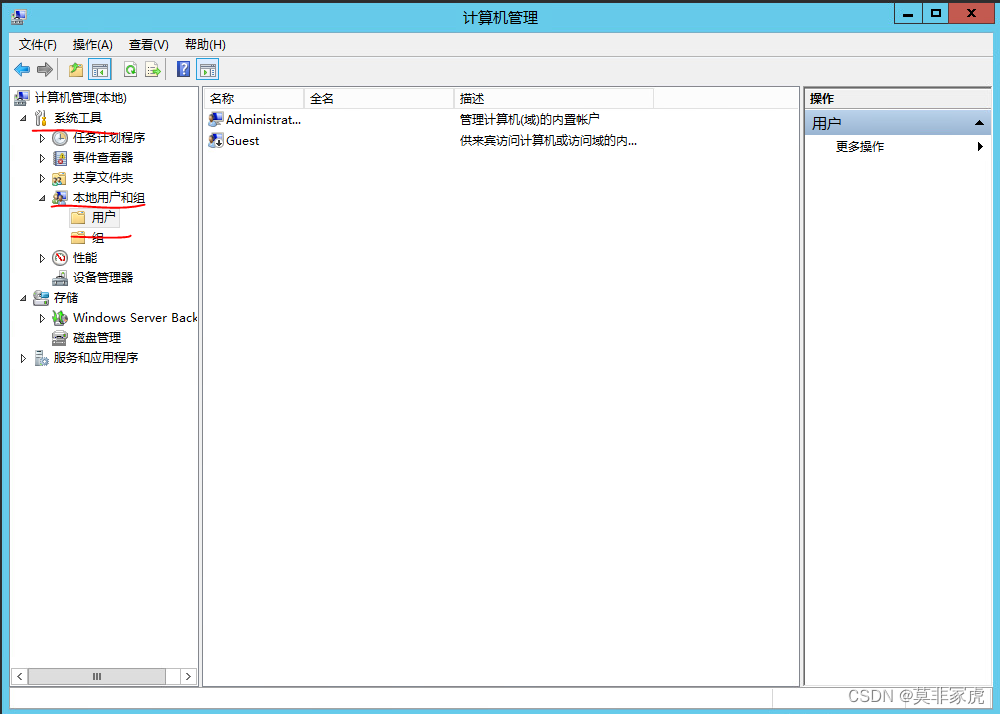
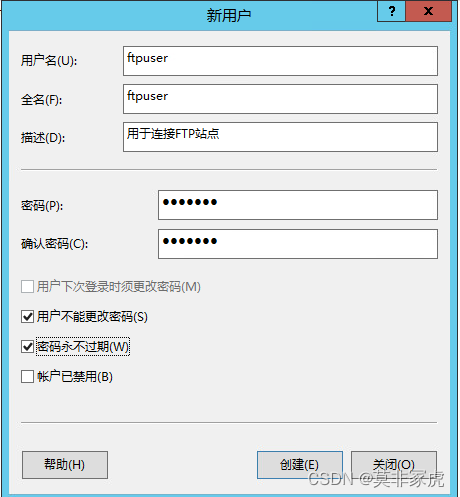
6:右鍵右側(cè)空白處,點(diǎn)擊“新用戶”,填寫用戶信息,點(diǎn)擊“確定”
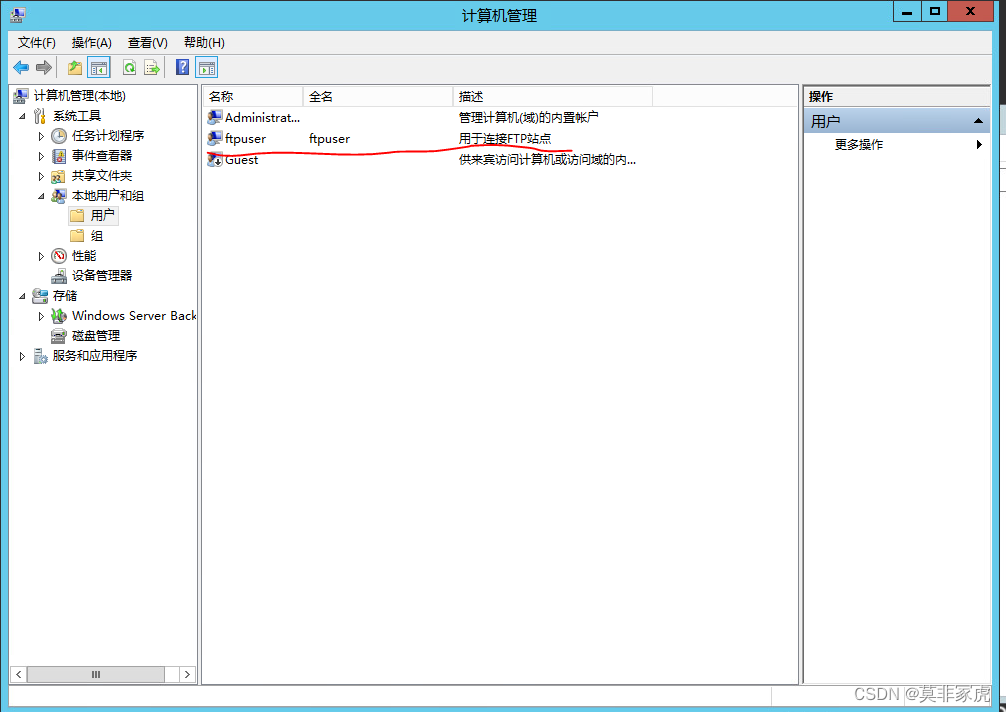
賬號(hào)創(chuàng)建完畢
第三步:設(shè)置FTP文件夾權(quán)限
7:在盤符中創(chuàng)建一個(gè)FTP站點(diǎn)要共享的文件夾。
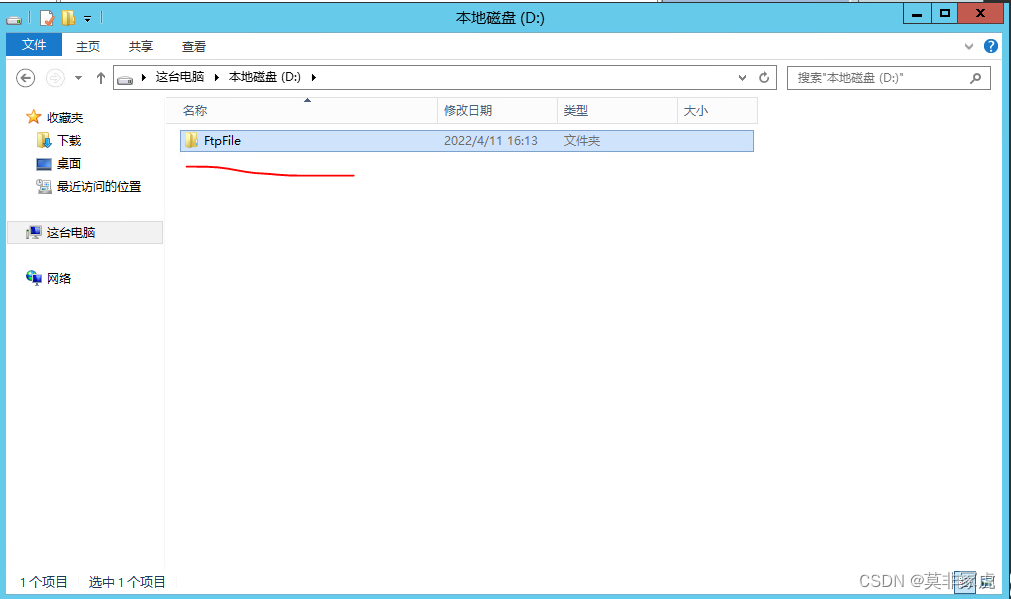
8:右鍵文件夾FtpFile,點(diǎn)擊“屬性”—“安全”—“編輯”—“添加”—“高級(jí)”—“立即查找” 找到我們剛才創(chuàng)建的FTP連接的Windows賬號(hào),點(diǎn)擊“確定”
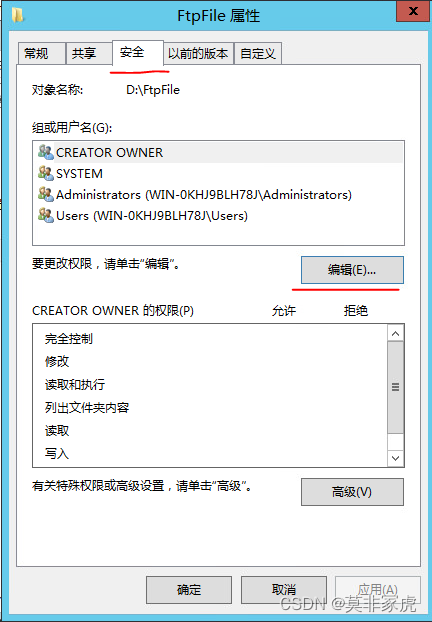
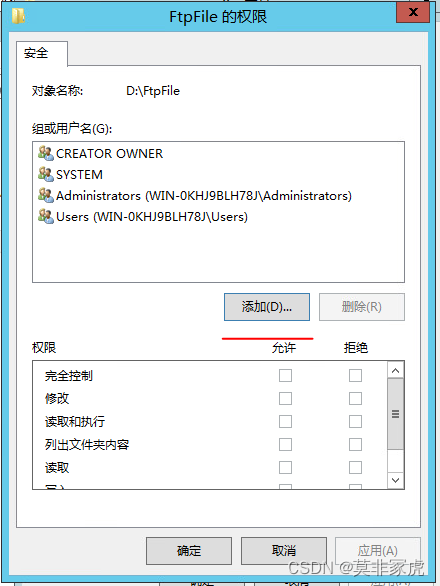
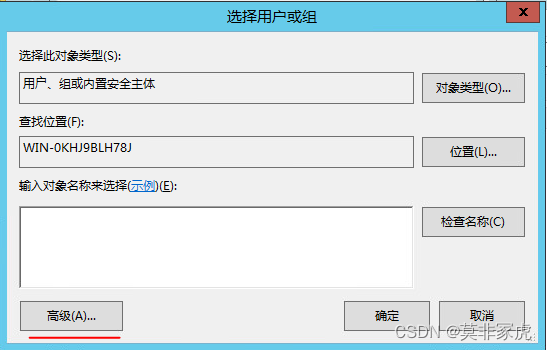
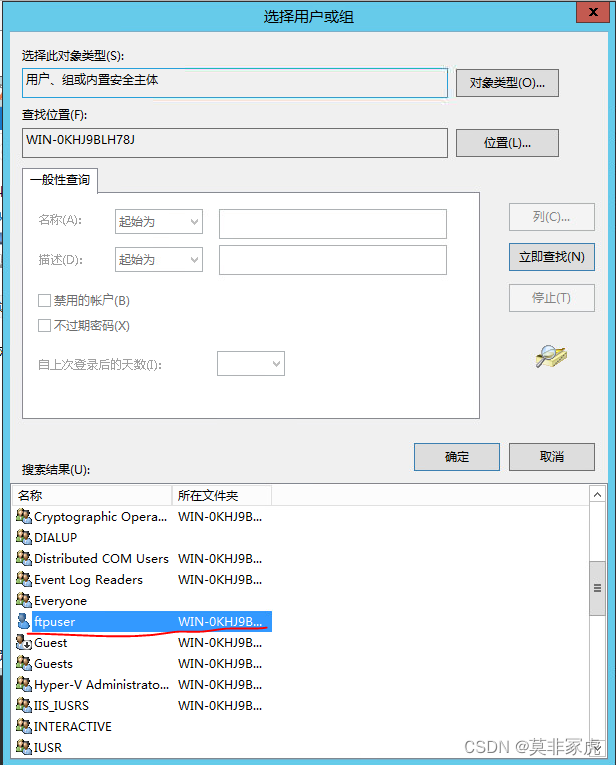
9:依次點(diǎn)擊確定或者應(yīng)用,在安全界面中就匹配好了ftpuser這個(gè)賬號(hào)
選中賬號(hào),點(diǎn)擊“編輯”
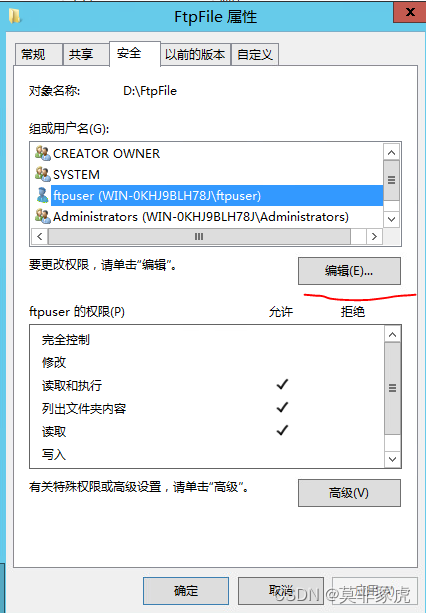
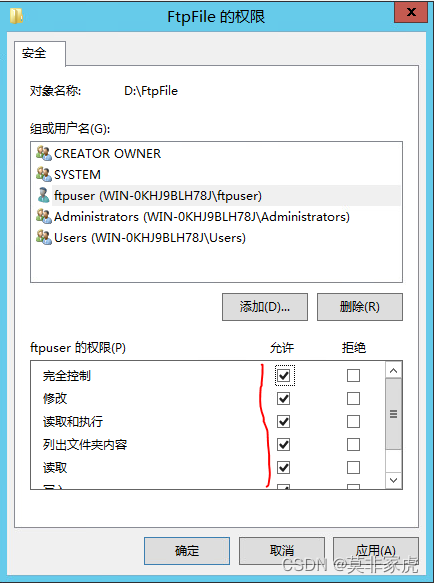
再次選中賬號(hào),勾選ftpuser的權(quán)限,然后點(diǎn)擊“應(yīng)用”—“確定”
第四步:添加并設(shè)置FTP站點(diǎn)
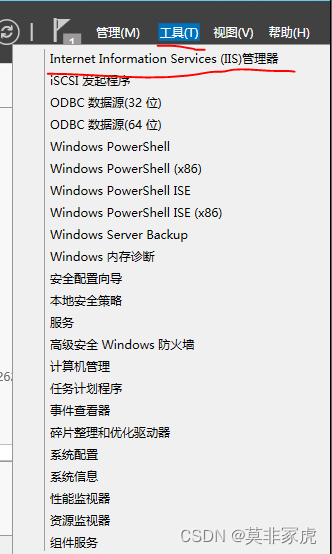
10:打開服務(wù)器管理,點(diǎn)擊“工具”—“Internet Information Services(IIS)管理器”
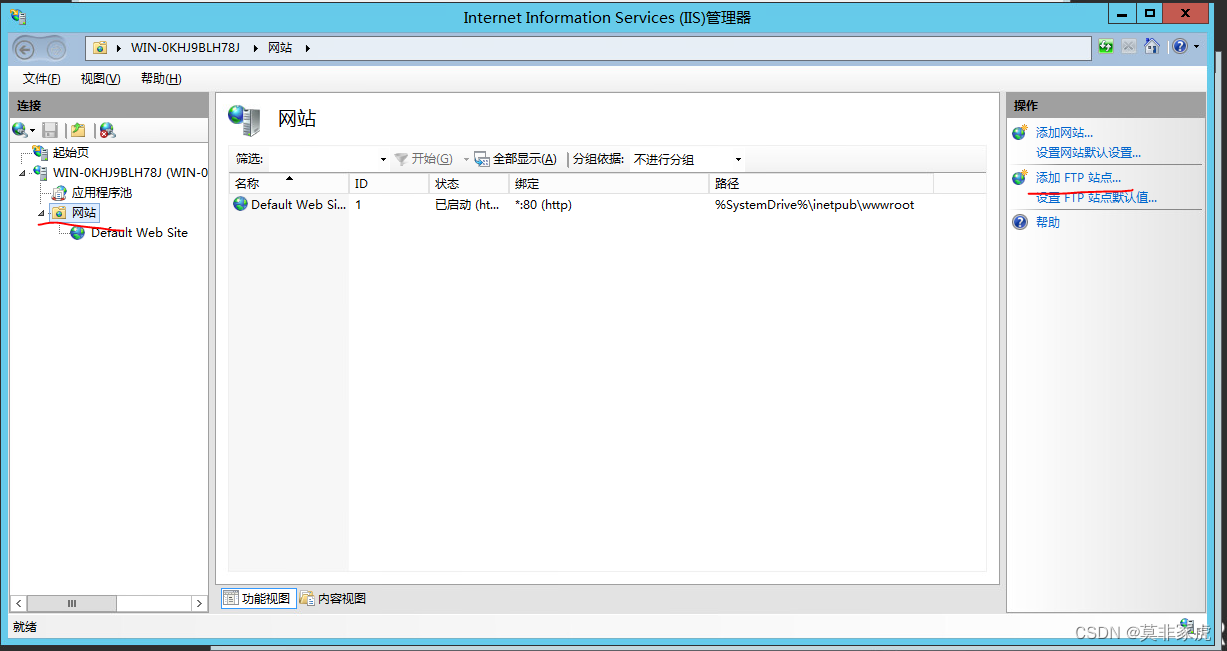
11:點(diǎn)擊左側(cè)“網(wǎng)站”,點(diǎn)擊右側(cè)“添加FTP站點(diǎn)”
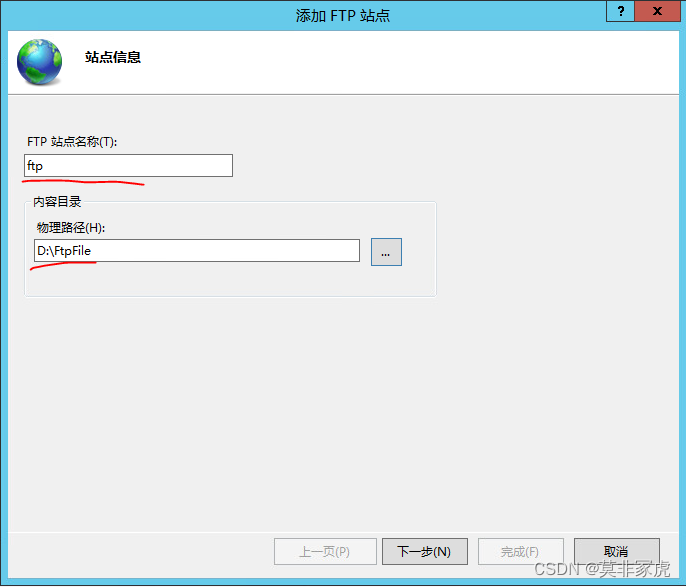
填寫FTP站點(diǎn)名稱,然后選擇剛才創(chuàng)建的FTP文件夾路徑
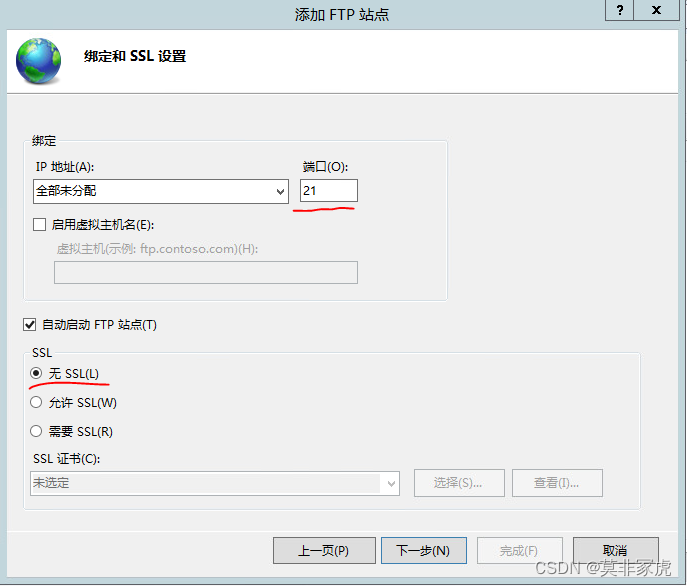
端口默認(rèn)21,如果這個(gè)端口被占用,也可以用別的端口號(hào)。勾選“無SSL”,點(diǎn)擊“下一步”
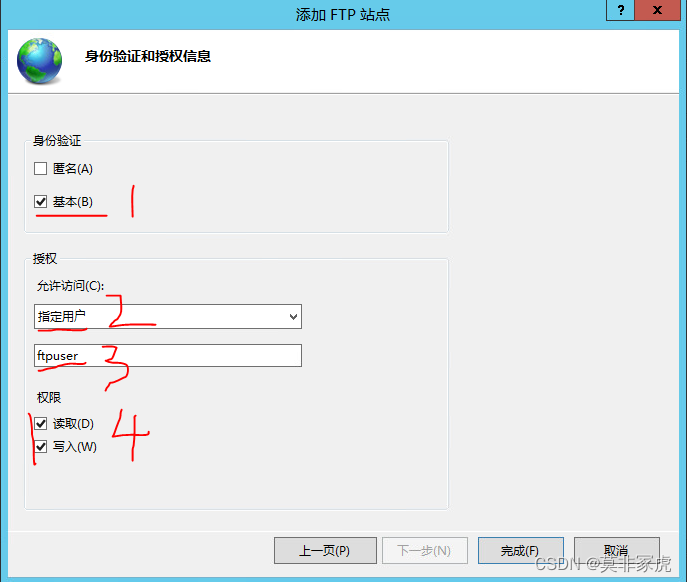
按照順序完成下面四步,指定的用戶就是剛才創(chuàng)建的Windows用戶,點(diǎn)擊完成。
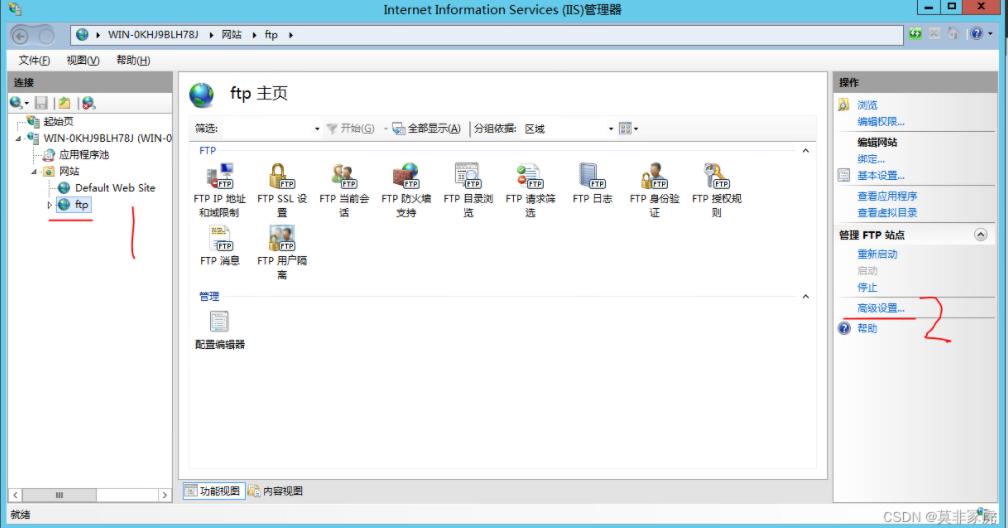
12:點(diǎn)擊ftp站點(diǎn)名字,點(diǎn)擊右側(cè)“高級(jí)設(shè)置”
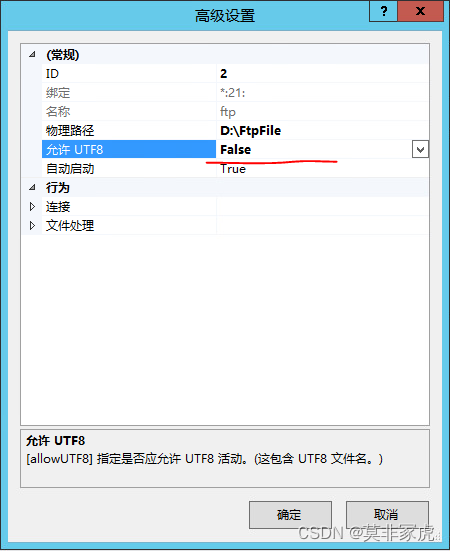
找到允許UTF8,選擇“False”
第五步:配置FTP防火墻(如果防火墻關(guān)閉,這部分不用配置)
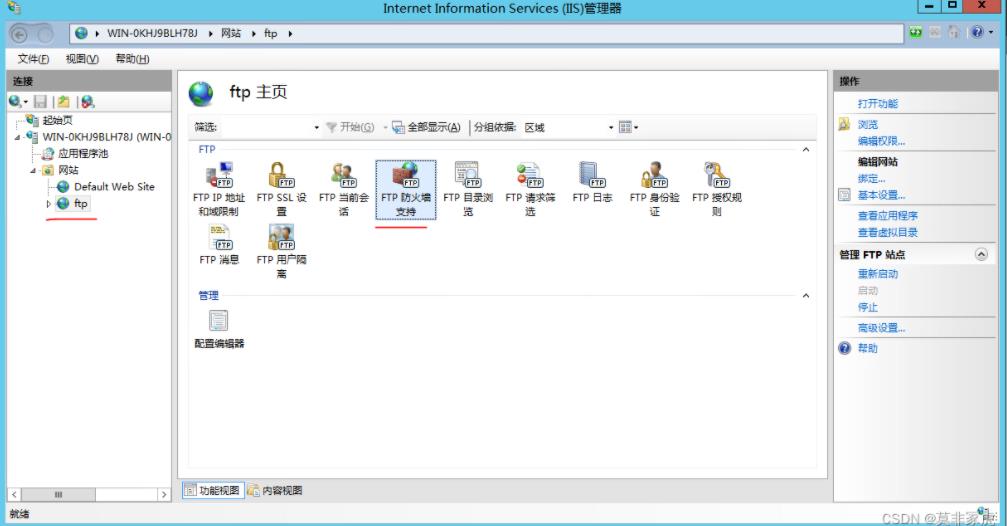
13:雙擊“FTP防火墻支持”
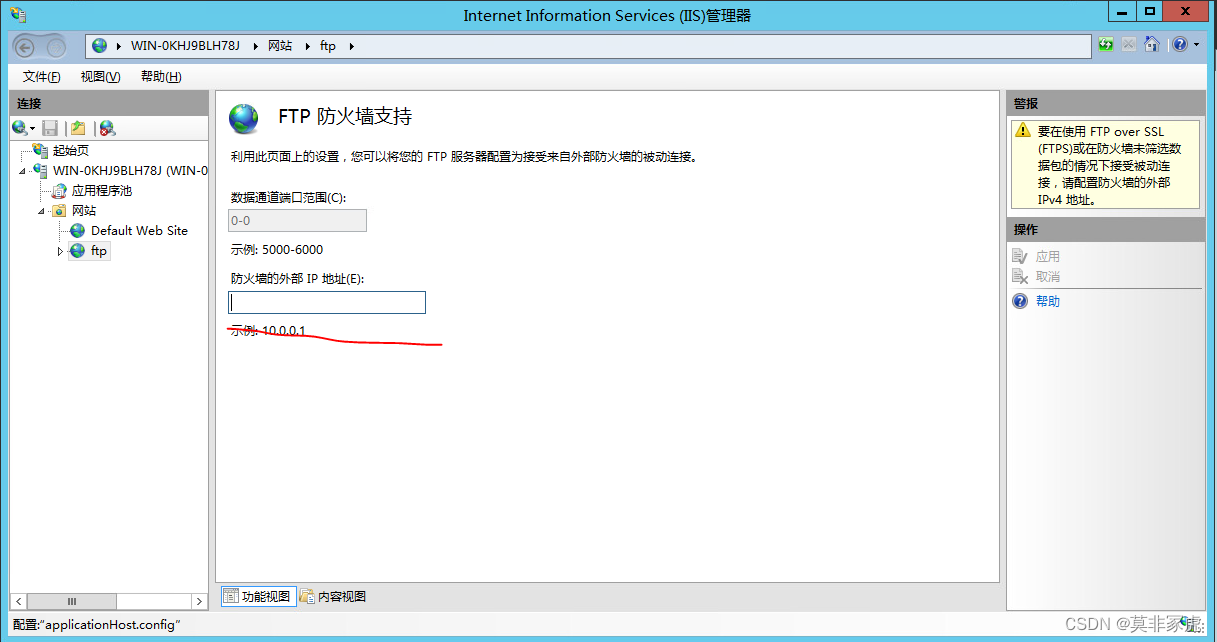
在“防火墻的外部IP地址”欄中輸入Windows服務(wù)器的公網(wǎng)IP地址,然后點(diǎn)擊“應(yīng)用”—“確定”
我這里沒有公網(wǎng)IP地址,所以這部就不設(shè)置了。
第六步:客戶端測(cè)試
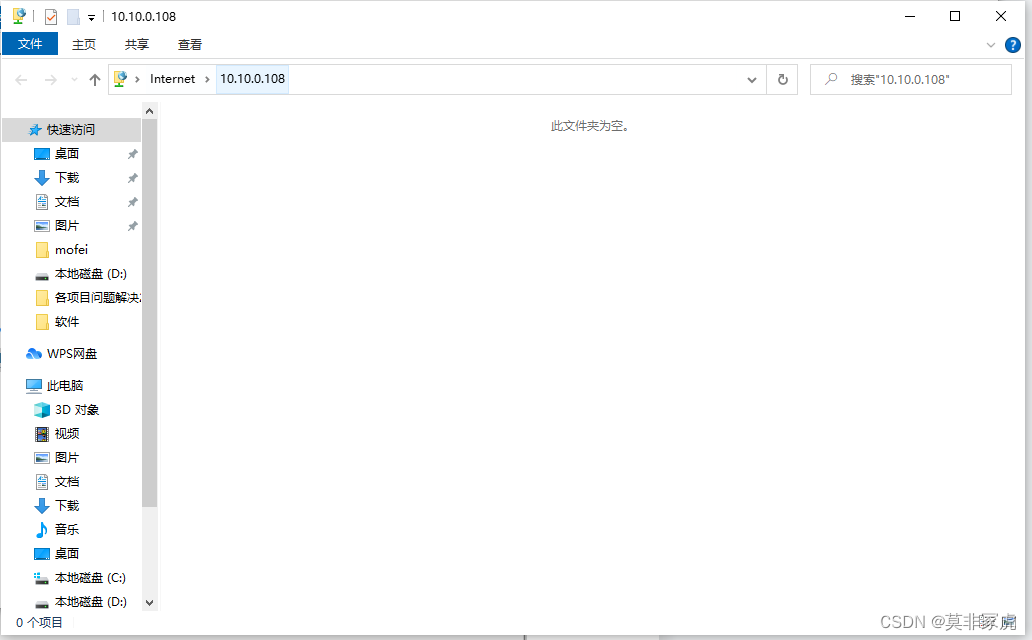
14:打開文件夾目錄,在里面輸入地址 ftp://IP:21/
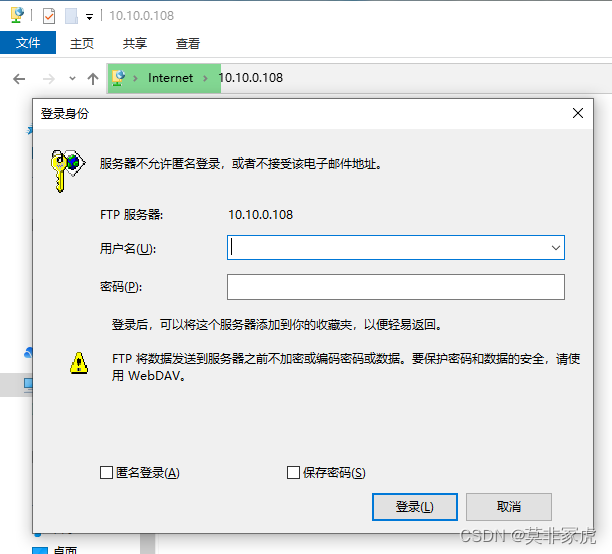
15:輸入剛剛創(chuàng)建的Windows賬號(hào)密碼
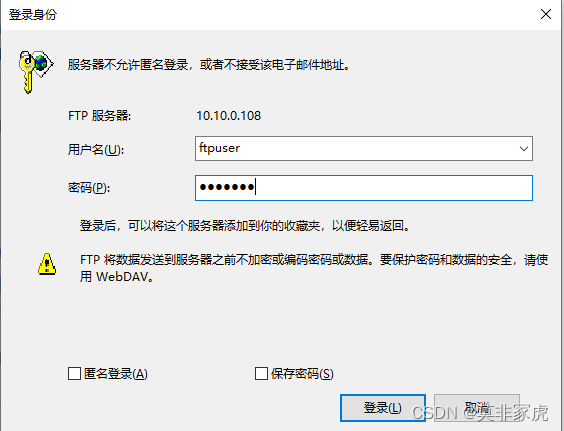
登錄成功 配置完成
以上就是本文的全部?jī)?nèi)容,希望對(duì)大家的學(xué)習(xí)有所幫助,也希望大家多多支持。
相關(guān)文章:
1. Linux下使用pure-ftpd建立匿名ftp訪問的方法2. 搭建FTP服務(wù)器的簡(jiǎn)單實(shí)例3. Win11安裝VMware Workstation Pro,Centos,Xshell,Xftp圖文教程(Linux學(xué)習(xí)必備)4. 阿里云windows server2019配置FTP服務(wù)的完整步驟5. FTP用戶無法登陸產(chǎn)生原因以及對(duì)應(yīng)解決方法6. FileZilla Server ftp 服務(wù)器下通過alias別名設(shè)置虛擬目錄(多個(gè)分區(qū))7. Windows server 2012 NTP時(shí)間同步的實(shí)現(xiàn)8. vsftpd的530 Login incorrect錯(cuò)誤解決方法 vsftpd登錄錯(cuò)誤9. Windows Server 2012遠(yuǎn)程默認(rèn)端口3389的修改方法10. Linux實(shí)現(xiàn)文件上傳ftp服務(wù)器腳本代碼

 網(wǎng)公網(wǎng)安備